¿Cómo aplico y deshago cambios en Google Sheets?
Desde una conciliación terminada, abre el paso para actualizar la hoja: Meses te muestra un plan con los cambios listos, eliges cuáles aplicar y, al terminar, te confirma que cada cambio quedó bien escrito. Si algo no te convence, puedes deshacer una aplicación verificada desde la misma página.
1. Revisa los cambios propuestos
- Desde una conciliación terminada, abre el paso para actualizar la hoja y revisa el plan propuesto.
- Cada fila muestra el residente y la unidad, el concepto y periodo, la fecha, el importe y las celdas de destino.
- Los cambios que pertenecen a un mismo pago se seleccionan juntos, para que ningún pago quede escrito a medias.
- Selecciona los cambios que quieras aplicar.
2. Entiende qué queda excluido
- La vista previa muestra claramente los pagos sin incluir en “No incluidos — requieren revisión primero”.
- Ahí aparecen los pagos pendientes de resolver y los que no tienen un lugar claro en tu hoja.
- Revísalos en la conciliación; Meses no los escribe.
3. Aplica y verifica los cambios
- Meses escribe solo después de que inicias la aplicación.
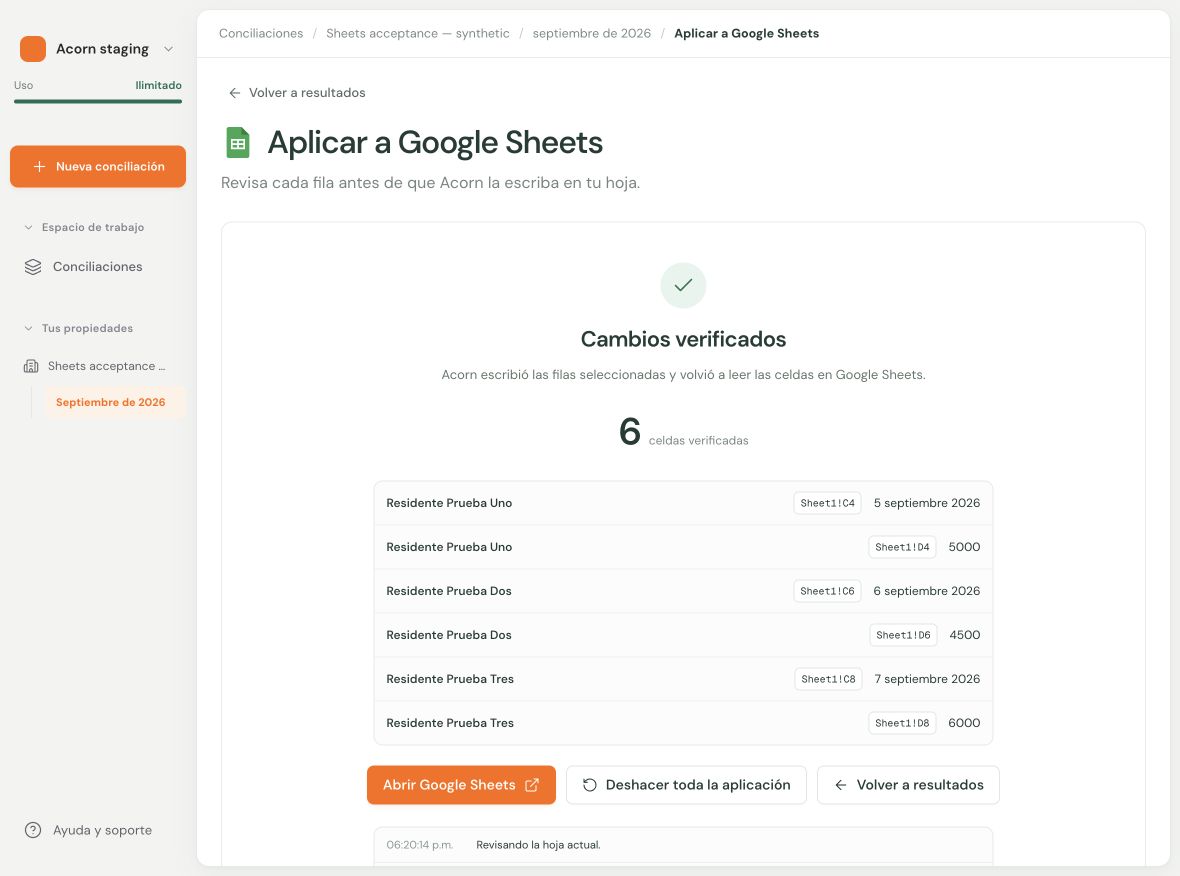
- Al terminar, Meses comprueba que cada cambio quedó bien escrito y te lo confirma.
- Si cierras la página, el estado de la operación se conserva y lo ves al regresar.
- Si el resultado queda incierto, revisa primero la hoja antes de volver a intentar.
4. Deshaz una aplicación verificada
- Puedes deshacer una aplicación verificada desde la misma página.
- Si alguien editó esas celdas después, Meses no restaura nada, para no borrar trabajo más reciente; revisa la hoja directamente.
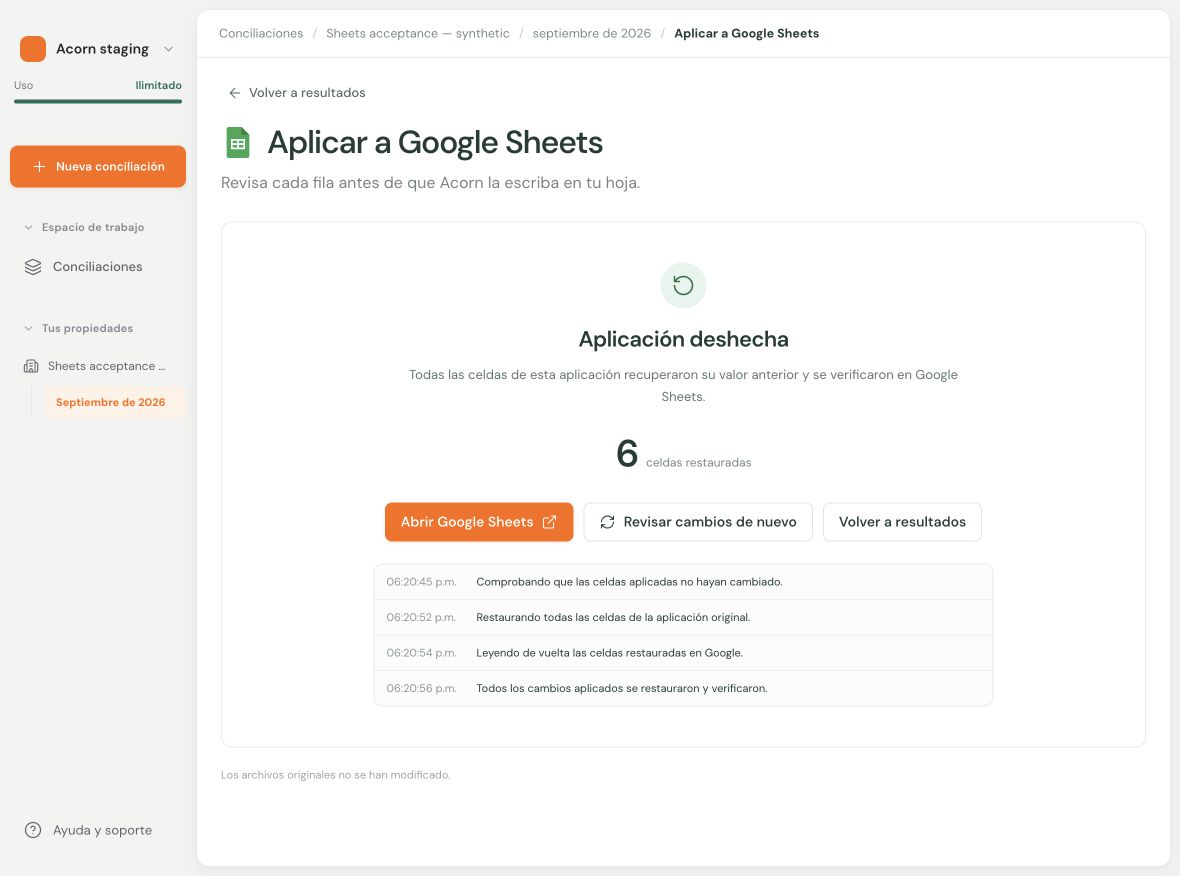
- Tras deshacer y verificar, puedes revisar y aplicar los cambios otra vez.